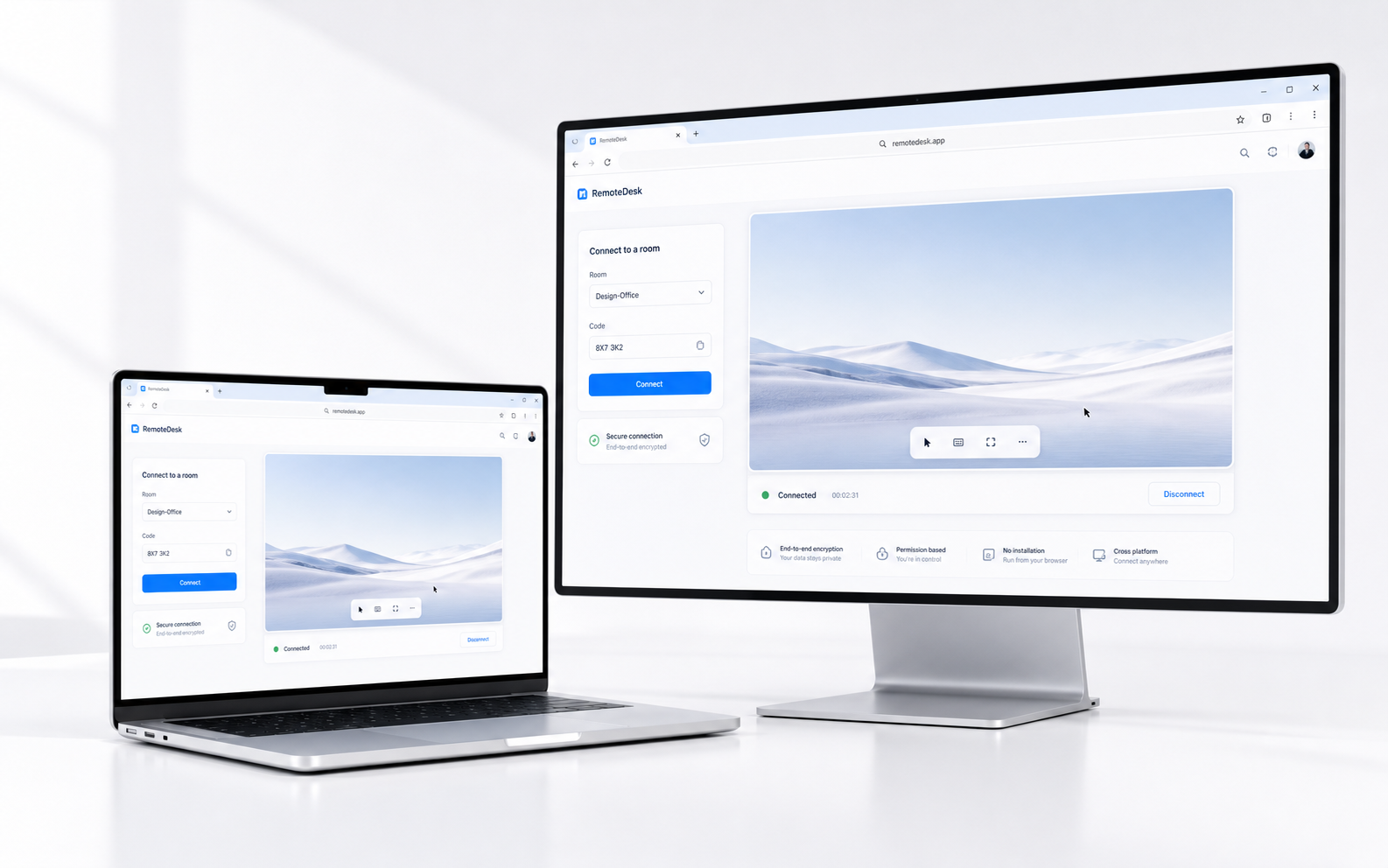
홈페이지 방문
제품 설명을 확인하고, 현재 PC를 호스트로 쓸지 외부에서 접속할지 선택합니다.
처음 설치하는 사용자와 외부에서 접속하는 사용자가 같은 홈페이지를 사용합니다. 설치, 등록, 접속, 승인까지 이어지는 흐름을 단순하게 유지합니다.
제품 설명을 확인하고, 현재 PC를 호스트로 쓸지 외부에서 접속할지 선택합니다.
macOS 호스트 프로그램을 내려받아 설치하고 필요한 보안 권한을 허용합니다.
시그널 서버 주소, Host ID, 장치 ID, 호스트 토큰을 입력해 서버에 등록합니다.
홈페이지에서 Host ID를 입력하고 필요한 인증과 호스트 승인을 거쳐 PC를 사용합니다.
배포 서버에는 다운로드 파일을 두고, Git 저장소에는 큰 빌드 산출물을 넣지 않는 구조가 안전합니다.
운영 서버에서는 web/downloads/RemoteDesk.dmg 위치에 파일을 배치하면 아래 버튼으로 받을 수 있습니다.
현재 로컬 빌드 산출물은 app/build/RemoteDesk.dmg입니다.
배포 시 이 파일을 서버의 web/downloads/RemoteDesk.dmg로 복사해 사용합니다.
연상 가능한 이름 대신 무작위 조합을 사용합니다. Host ID는 주소이며, 접속 인증과 호스트 승인은 별도로 필요합니다.
SIGNAL_URLwss://signal.example.comROOM_ALIASrd-7kq9-m2vx-p8n4HOST_IDmacbook-01HOST_TOKENAUTO_APPROVE0 권장. 접속 요청을 호스트에서 직접 승인합니다.